Saltar para o conteúdo
Consultoria · Automação · Dados · Digital

Arquivo do autor

Uso da Função DateDiff

Calcule o número de dias, meses ou anos entre duas datas.

DATE_DIFF-300x108 Uso da Função DateDiff
Ana Isabel Rodrigues

Registo/Mapa Deslocações

Registo/Mapa de Despesas de Deslocações com relatório no final.

Se pretender por logótipo ou outra informação na base de dados e/ou relatório, contacte-nos: clico@clico.pt

Se não tiver o Access instalado na máquina, corra o Microsoft Access Runtime do site da Microsoft.

Faça download aqui:

UPDATE 29-06-2017 : Limpa a base de dados para não ter dados de exemplo, criando uma limpa para o utilizador.

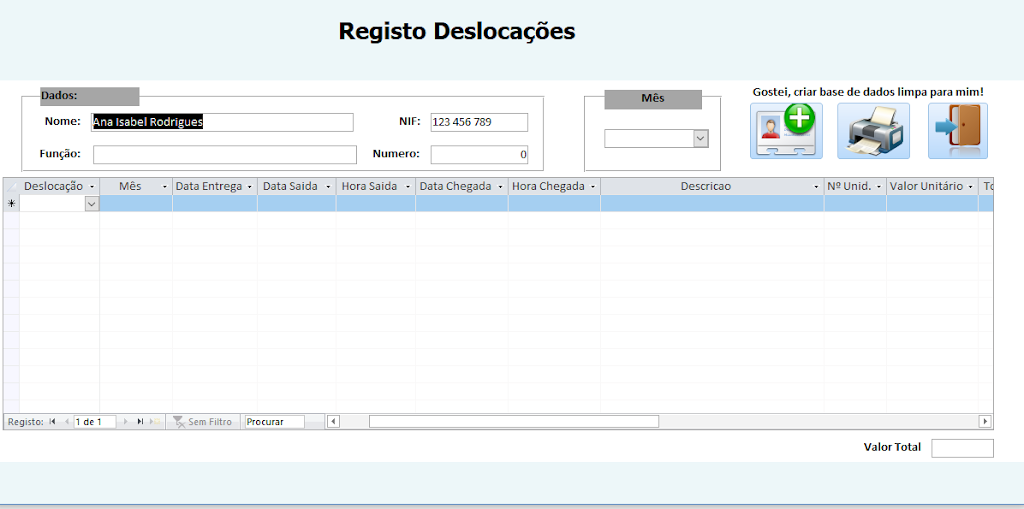
Ecran-300x156 Registo/Mapa Deslocações
Update-300x149 Registo/Mapa Deslocações

Relatorio-297x300 Registo/Mapa Deslocações
Ana Isabel Rodrigues

Mapa Assiduidade Simples Automatizado Excel 2026

Como Automatizar o Mapa de Assiduidade no Excel e Poupar Tempo no RH

Num contexto empresarial em que a gestão de pessoal e o controlo de presença dos colaboradores é cada vez mais exigente, ter ferramentas que simplificam processos administrativos faz toda a diferença. Um mapa de assiduidade automatizado em Excel é uma solução acessível, eficiente e que pode ser adaptada a qualquer organização — desde pequenas equipas até departamentos de recursos humanos mais estruturados.

O que é um Mapa de Assiduidade Automatizado

O mapa de assiduidade automatizado em Excel é uma folha de cálculo pré-formatada que permite registar, consultar e analisar as presenças e ausências dos colaboradores ao longo do ano. Este tipo de mapa inclui:

  • Datas e dias úteis automaticamente preenchidos, com feriados nacionais já inseridos (ou que podem ser atualizados conforme o ano).

  • Registo diário de presenças ou faltas por colaborador.

  • Cálculo automático de totais mensais e anuais, eliminando grande parte do esforço manual de contagem.

  • Visualização rápida de padrões de assiduidade, útil tanto para gestores como para equipas de RH.

Ao automatizar o mapa de assiduidade, perdes menos tempo com tarefas repetitivas e concentras-te no que realmente importa: a análise e otimização da gestão do tempo de trabalho.


Porquê Usar um Mapa Automatizado no Excel

Existem várias razões pelas quais este mapa se torna indispensável:

  • Redução de erros humanos: as fórmulas e automatismos do Excel reduzem a necessidade de inserção manual e, consequentemente, os erros frequentes de registo.

  • Mais tempo para decisões estratégicas: menos tempo gasto a contar presenças significa mais tempo para melhorar a produtividade e gerir equipas.

  • Flexibilidade: podes adaptar o mapa consoante as necessidades da tua empresa (por exemplo, adicionar colunas para horas extras, turnos, ou comentários).

  • Transparência e conformidade: ter um registo digital atualizado ajuda na conformidade com políticas internas e com exigências legais.

Conclusão

Um mapa de assiduidade automatizado em Excel é uma ferramenta prática que pode transformar a forma como controlas a presença dos teus colaboradores. Não só reduz trabalho administrativo repetitivo, como também fornece dados fiáveis para análise. Se ainda usas folhas de papel ou registos manuais, automatizar o processo com o Excel é um excelente ponto de partida para uma gestão mais eficiente.

Para mais informações: Tudo em Conta – Loja Comércio Online

Ana Isabel Rodrigues

Criar um Backup de Ficheiro Excel de Forma Automática

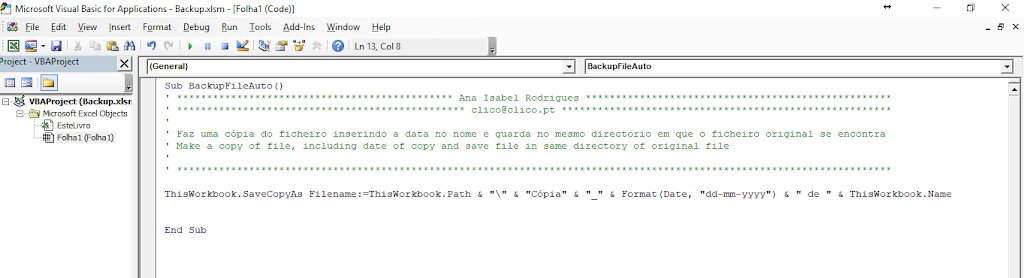
Cria um ficheiro de backup, com a data do mesmo e guarda no directório/pasta do ficheiro original.

Exemplo:  Original: Backup.xlsm

Cópia:  Cópia_28-05-2017Backup.xlsm

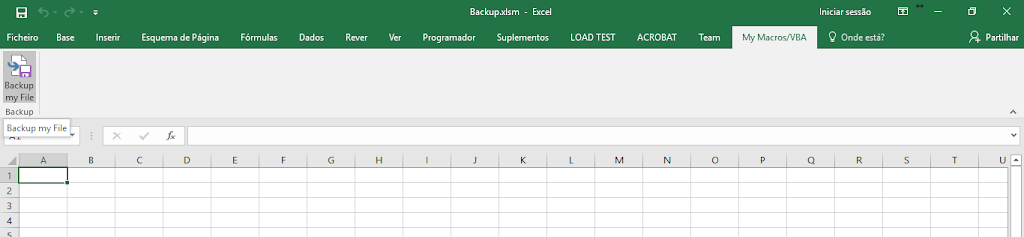
Pode correr a macro/código pelo separador Programador e depois opção Macro, como se mostra a seguir.
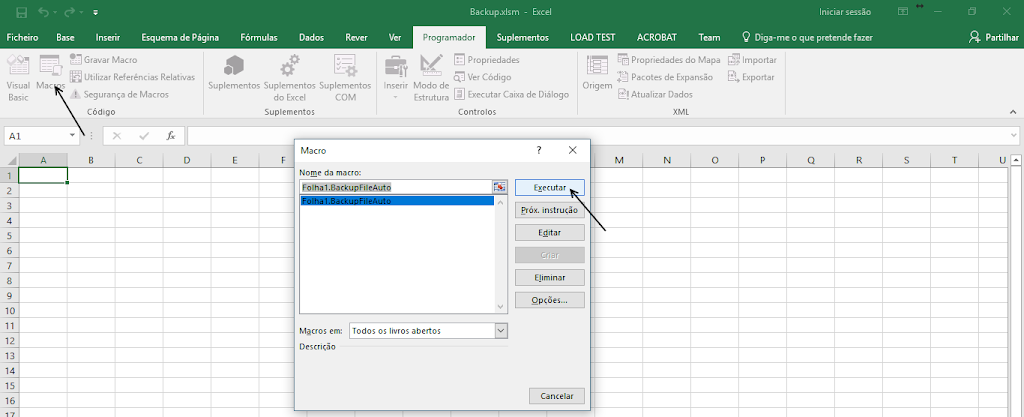
MACRO_BACKUP_FILE-300x122 Criar um Backup de Ficheiro Excel de Forma Automática

MACRO_VBA_BACKUP_FILE-300x81 Criar um Backup de Ficheiro Excel de Forma Automática

MACRO_BUTTON_BACKUP_FILE-300x69 Criar um Backup de Ficheiro Excel de Forma Automática

Ou pode adicionar, personalizar um botão  na barra e personalizar o mesmo, como se mostra a seguir.
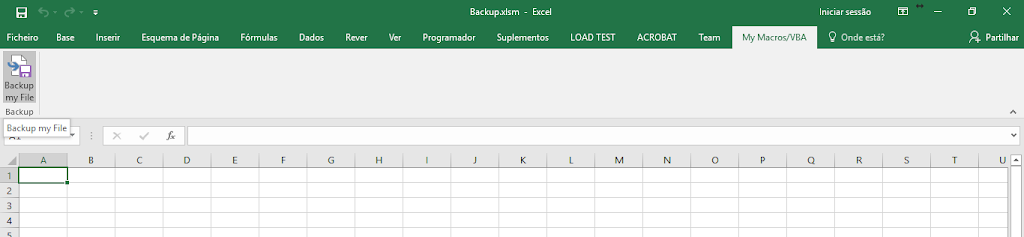
MACRO_BUTTON_BACKUP_FILE-1-300x69 Criar um Backup de Ficheiro Excel de Forma Automática
Ana Isabel Rodrigues

Usar GMAIL para Receber e Enviar emails de outros dominios

Por vezes temos outras contas de email, institucionais ou outras e que as vezes se torna incomodo, verificar uma a uma cada conta de email, dai ser útil centralizar todas, e o Gmail dá-nos essa possibilidade.

Ana Isabel Rodrigues

Windows Server 2016

Instalação Windows Server 2016 em Virtual Box.
Configuração de Serviços DHCP, DNS e Active Directory.

Video:

Manual em PDF:

Windows server_2016 from Clico – Ana Isabel Rodrigues

Ana Isabel Rodrigues

Enviar Emails com ficheiro comprimido como anexo quando estiver na Data Actual (VBA)

Pretende-se com este código que quando a Data de Envio for igual a data em que nos encontramos é enviado um email ao destinatário.

O código pesquisa todos os registos e envia para cada email onde a condição da data for a data actual.

ZIP_EMAIL-300x188 Enviar Emails com ficheiro comprimido como anexo quando estiver na Data Actual (VBA)
ZIP_EMAIL_2-300x183 Enviar Emails com ficheiro comprimido como anexo quando estiver na Data Actual (VBA)
ZIP_EMAIL_1-300x156 Enviar Emails com ficheiro comprimido como anexo quando estiver na Data Actual (VBA)

VBA Code/Macro:

Sub SendEmail()

Dim ws As Worksheet
Dim oApp As Object, MailApp As Object, SendMail As Object
Dim strbody As String
Dim deldate As Variant
Dim email As Variant
Dim i As Integer

Set ws = Worksheets(“sheet1”)
ws.Select

‘Set numrows = number of rows of data.
NumRows = Range(“A2”, Range(“A2”).End(xlDown)).Rows.Count

‘ Select cell A2
Range(“A2”).Select

‘Get Delivery date
lin = 2
col = 4
deldate = ws.Cells(lin, col).Value

‘Get email
lin = 2
col = 7
email = ws.Cells(lin, col).Value
‘ -1 because sheet have header
For i = 1 To NumRows – 1

If deldate = Date Then

‘Create Email
Set MailApp = CreateObject(“Outlook.Application”)
Set SendMail = MailApp.CreateItem(0)
‘Conteudo corpo da mensagem
strbody = “Your require thing has been delivered … ” & vbNewLine & vbNewLine & _
“Thanks” & vbNewLine & _
“…”

On Error Resume Next
With SendMail
.To = email ‘<- Email to send
.CC = “”
.BCC = “”
.Subject = “Your require thing has been delivered …”
.Body = strbody ‘<- Body message
.Send ‘ .Display <- Before send email to client show
‘ .send <- Send Email direct
End With
Else: Exit Sub
End If
ActiveCell.Offset(lin + i, 0).Select
deldate = ws.Cells(lin + i, 4).Value
email = ws.Cells(lin + i, 7).Value
Next

End Sub

Ana Isabel Rodrigues

Have fun while learning English – Summer Vocabulary

Tema Verão / Summer Vocabulary – 4,50€
Diverte-te 🙂
capa-300x168 Have fun while learning English - Summer Vocabulary
summer1-300x167 Have fun while learning English - Summer Vocabulary
Diverte-te 🙂
Ana Isabel Rodrigues

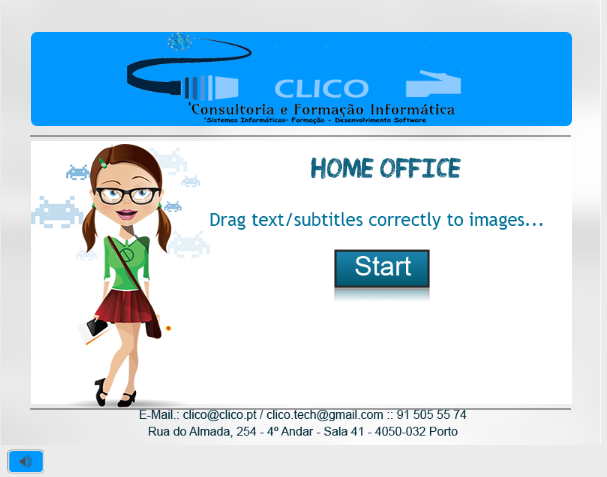
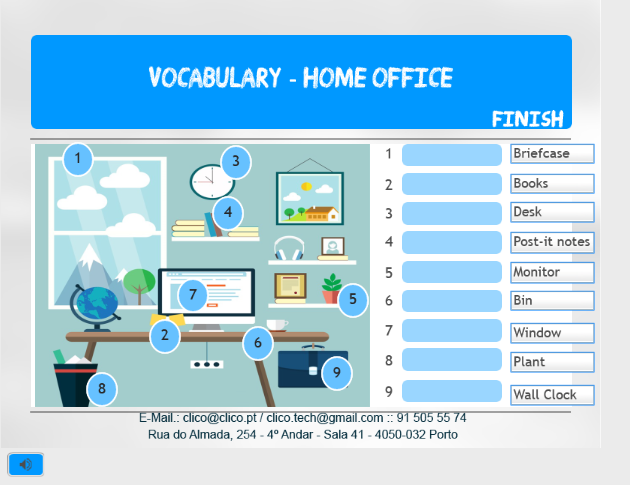
Have fun while learning English – Home Office

Diverte-te 🙂
Capa-300x236 Have fun while learning English – Home Office
Capa_1-300x231 Have fun while learning English – Home Office
Diverte-te 🙂
Ana Isabel Rodrigues

Controlo Parental Windows 10

Os nossos filhos, são para nós as pessoas mais importantes do mundo.
A Internet torna-se num lugar assustador que requer uma vigilância constante.

Ana Isabel Rodrigues
Show Buttons
Hide Buttons