• +351 91 33 888 29
    • clico@clico.pt

    Category Archive escola

    Microsoft Excel 2016: Visão Geral, História e Funcionalidades Principais

    O Microsoft Excel 2016 é uma ferramenta de folhas de cálculo amplamente utilizada em ambientes profissionais e pessoais para organizar, analisar e representar dados. Lançado em 2015 como parte do pacote Microsoft Office 2016, o Excel consolidou-se por oferecer uma interface intuitiva, ferramentas avançadas de cálculo, gráficos, e suporte a análises que facilitam a tomada de decisões com base em dados.

    História:
    Originalmente criado em 1987 para Windows, o Excel já existia desde 1985 no Macintosh. Ao longo das décadas, evoluiu de um simples editor de cálculos para uma poderosa plataforma de análise de dados.

    Principais Funcionalidades do Excel 2016:

    • Interface intuitiva com Faixa de Opções (Ribbon) que organiza ferramentas por tarefas específicas.

    • Gráficos diversificados para visualização de dados, incluindo opções avançadas de visualização.

    • “Obter e Transformar Dados” (Power Query integrado), que agiliza a análise e consolidação de dados.

    • Previsões rápidas de séries temporais com um clique para tendências de dados.

    • Power Pivot integrado para modelagem e análise de dados avançada.

    Porque Usar o Excel 2016:
    Combinando facilidade de uso com ferramentas de análise robustas, o Excel 2016 continua sendo uma referência para gestores, analistas e profissionais que trabalham com dados, relatórios e planeamento financeiro ou operacional.

    Se pretender, pode adquirir este ebook aqui: 

    Excel2016 – Tudo em Conta

    Hiperlinks VBA Excel

    Criar Hiperlinks com VBA Excel:
    1. Abra uma folha de Excel
    2. Carregue em Alt+F11 para abrir o editor de VBA
    3. Insira um novo módulo
    4. Copie o código que se segue e cole na janela de codigo
    5. Carregue em F5 para executar
    6. Verifique que o link foi adicionado a célula A4

    Create Hiperlinks with Excel VBA;
    1. Open an excel workbook
    2. Press Alt+F11 to open VBA Editor
    3. Insert a New Module
    4. Copy the above code and Paste in the code window
    5. Press F5 to execute it
    6. You can see a new hyperlink is added at A4

    Sub CreateHyperLink()
    ActiveSheet.Hyperlinks.Add Range(“A4”), “https://clicotech.blogspot.pt/”
    End Sub
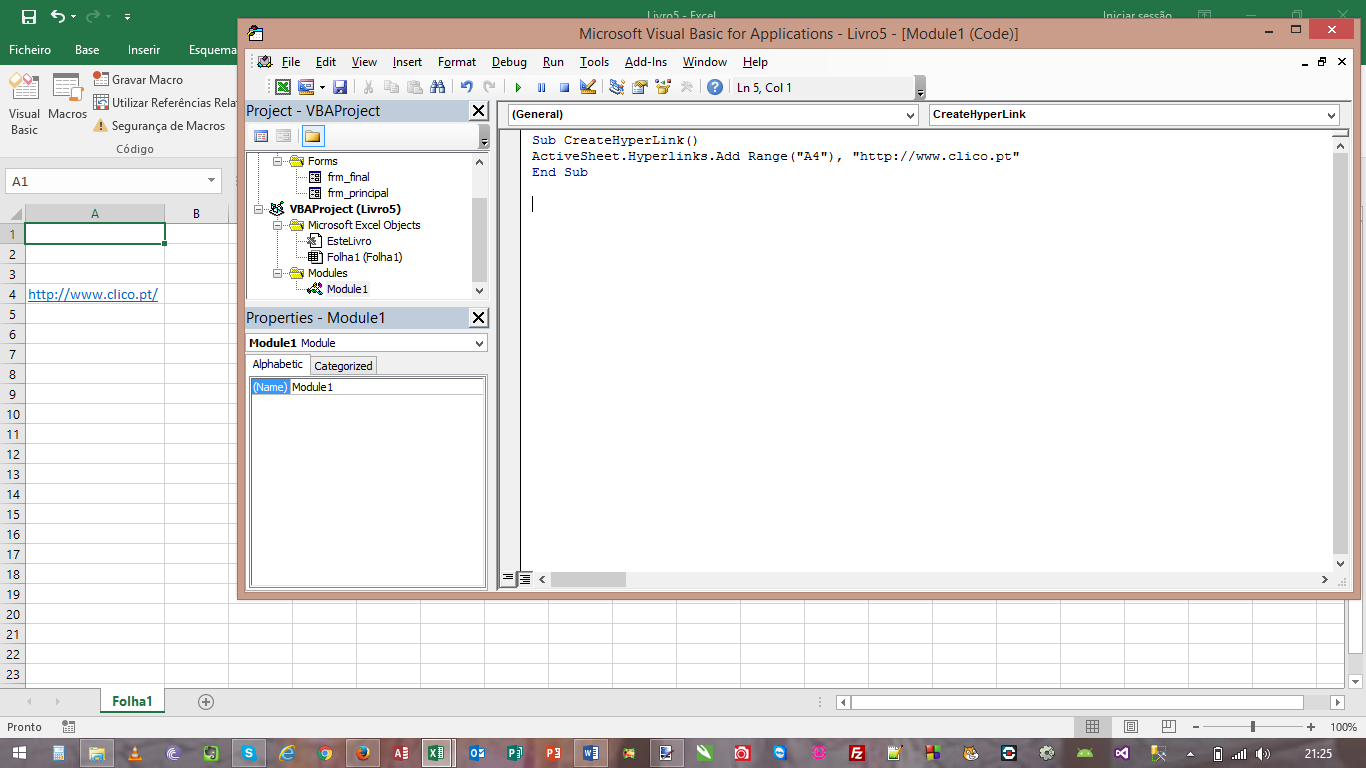
    _CRIAR_LINK Hiperlinks VBA Excel
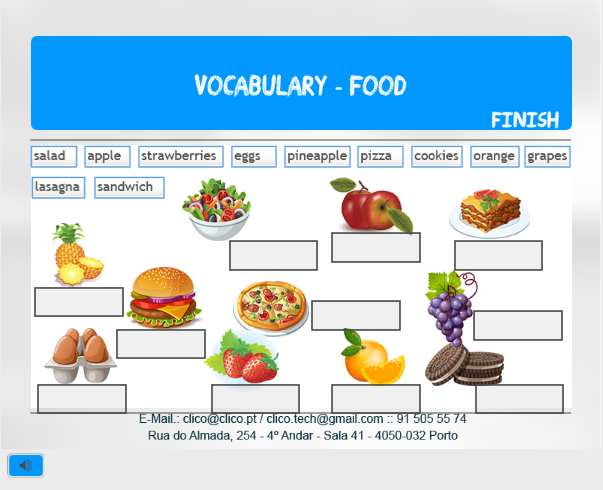
    Vocabulary Food

    Have fun while learning English – Food

    Aprender Ingles de Forma Divertida / Have fun while learning English – 4,50€
    Capa Have fun while learning English - Food
    Capa_1 Have fun while learning English - Food
    Alimentos / Food

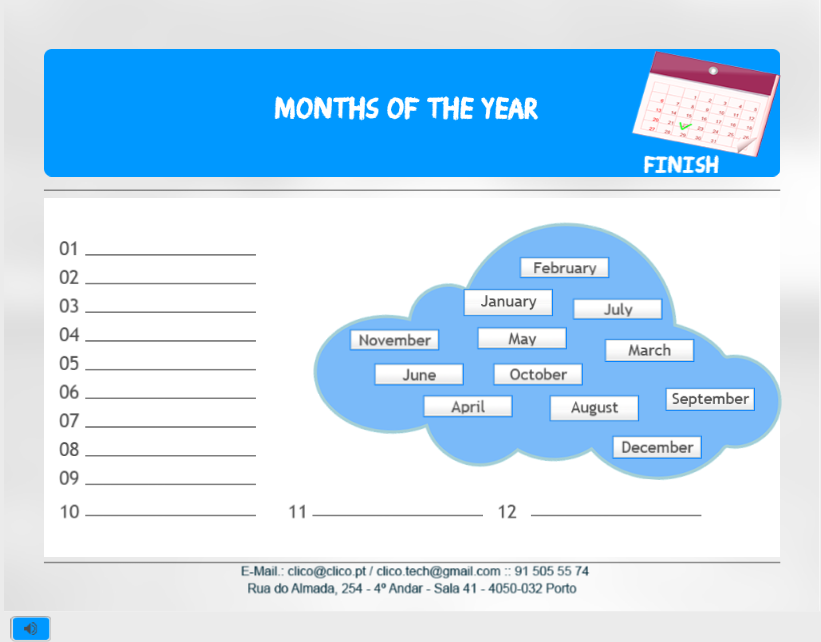
    Have fun while learning English – Months of Year

    Aprender Ingles de Forma Divertida / Have fun while learning English
    Meses do Ano/Months of the Year
    Diverte-te 🙂
    Capa Have fun while learning English - Months of Year
    Capa_1 Have fun while learning English - Months of Year
    Diverte-te 🙂

    Função ARRED – Arredondamento

    Função ARRED – Arredondamento
    Conhece?

    _ARREDONDAMENTO Função ARRED - Arredondamento

    Para ajudar em formulas (cábula)…

    Diferentes Formatos Data e Hora
    Util para usar em VBA

    _CABULA Para ajudar em formulas (cábula)...

    Tabuada para meninos…

    Forma divertida de aprender a tabuada com tema para meninos, carrega em cima dos números e experimenta.
    Faça a diferença com os seus alunos…
    Para mais informações contacte clico@clico.pt / clico.tech@gmail.com
    tabuada_carros Tabuada para meninos...
    Ficheiro Excel com conteúdo (macros) seguro.


    Tabuada para meninas…

    Forma divertida de aprender a tabuada com tema para meninas, carrega em cima dos números e experimenta.
    Faça a diferença com os seus alunos…
    Para mais informações contacte clico@clico.pt / clico.tech@gmail.com
    Tabuada_minnie Tabuada para meninas...
    Ficheiro Excel com conteúdo (macros) seguro.

    Despesas Mensais

    Controlo de Despesas Mensais

    Uma das melhores formas de se começar a poupar algum dinheiro é entender onde e quando gastamos mais.
    O ficheiro que segue, não é mais do que uma folha de Excel, com várias categorias de despesas e receitas e que o pode ajudar ou servir de modelo para algo mais avançado que necessite.
    A ideia é essencialmente entender onde se gasta mais, para que se entenda o potencial de poupança que se têm à nossa disposição.
    Ideia e ficheiro retirado de um blog de finanças pessoais, para que não se estrague as formulas inadvertidamente, as mesmas encontram-se bloqueadas.
    Aproveitem 🙂

    Show Buttons
    Hide Buttons