• +351 91 33 888 29
    • clico@clico.pt

    Category Archive office

    Office: milhares de utilizadores vão ficar sem o Word, Outlook e PowerPoint!

    A maioria dos utilizadores não dispensa o Office. Isto é perfeitamente normal. Afinal é o melhor pacote de produtividade sobretudo devido ao Word, Excel, Powerpoint e claro o Outlook. No entanto, o final deste mês pode trazer uma grande surpresa sobretudo para quem não dispensa o Office 365 e não quer ficar sem nada. É que a Microsoft fez uma alteração nos requisitos necessários e os milhares de pessoas que ainda utilizam o browser anterior da Microsoft não vão conseguir aceder. Isto não seria problema se a taxa de utilização do Internet Explorer 11 não fosse ainda tão alta. Sobretudo entre classes etárias mais elevadas.

    Office: milhares vão ficar sem o Word, Outlook e PowerPoint!

    A Microsoft já deu bastante tempo às pessoas para trocarem o Internet Explorer 11 pelo Edge. No entanto, várias teimam em não passarem para o novo browser. Curiosamente coincide com as muitas pessoas que não têm feito as atualizações. Como resultado disto e a partir do dia 17 de Agosto a Microsoft vai impedir totalmente o acesso ao Office. Pelo menos, a partir do IE.

    offcie365users Office: milhares de utilizadores vão ficar sem o Word, Outlook e PowerPoint!

    Num post colocado no seu blog a Microsoft afirma que todas as apps e serviços do Microsoft 365 vão deixar de funcionar.

    Claro que tudo isto é muito fácil de resolver e para tirarem o máximo partido basta passarem do IE para o Edge. É que vale mesmo a pena. O mais recente browser da Microsoft está muito melhor. A versão baseada no Chromium foi lançada em 2020 e desde aí tem vindo a ganhar muitos utilizadores.

    Deve mesmo atualizar o sistema operativo e o browser

    A Microsoft está a ficar preocupada com a quantidade de pessoas que não fazem as atualizações e isto levou a algumas medidas drásticas. Lembro que em dezembro de 2020, a Microsoft começou a forçar a atualização de alguns computadores para o Windows 10 versão 1909 ou versão 2004. Isto foi revelado depois da Microsoft ter acabado com o suporte para o Windows 10 versão 1903, incluindo o Windows 10 Home e o Windows 10 Pro.

    Office Docs

    Navegando no Office Online: o que você precisa saber…

    Atualmente existem vários pacotes de office online, que podem ser usados de forma gratuita, evitando assim  de instalar o Microsoft Office no computador.

    Vejamos aqui alguns exemplos mais conhecidos:

    google_docs Navegando no Office Online: o que você precisa saber...

    Google Docs:

    https://docs.google.com/document/u/0/

    Para utilizar este pacote, é necessário ter uma conta Gmail.

    Neste pacote pode-se criar Documentos, folhas de Excel, Apresentações e Formulários.

    Uma conta Google gratuita dá 15GB (Drive) de espaço em disco de forma gratuita, e pode-se partilhar os ficheiros com outros utilizadores.

    Lorem ipsum dolor sit amet, consectetur adipiscing elit. Ut elit tellus, luctus nec ullamcorper mattis, pulvinar dapibus leo.

    office_docs Navegando no Office Online: o que você precisa saber...

    Office Online:

    https://www.office.com/?auth=1

    Para usar este pacote é necessário uma conta Microsoft (hotmail ou outlook). Como no Google Docs, pode-se criar todo o tipo de documentos e pode-se partilhar os documentos com outros utilizadores.

    Ao contrario do Google, a Microsoft só dá 5GB (OneDrive) de espaço em disco nas contas gratuitas.


    Microsoft Powerpoint 2016 Básico

    O Microsoft PowerPoint 2016 com uma subscrição do Office 365 é a versão mais recente do PowerPoint. Munido de um vasto conjunto de ferramentas, o PowerPoint permite ao utilizador produzir apresentações dinâmicas e profissionais.

    Se pretender, pode adquirir este manual aqui:

    Powerpoint 2016


    Ordenar Folhas Excel de forma Automatizada (Macro)

    Pretende-se com esta macro Ordenar as Folhas de um livro de Excel de forma ascendente.

    Video que mostra como fazer:


    Código:

    Option Explicit
    Sub OrdenarFolhas()
    ‘Esta rotina coloca as folhas de Excel por ordem ascendente

    Dim NomeFolhas() As String
    Dim ContarFolhas As Long
    Dim i As Long
    Dim AntigaFolhaActiva As Object

    ‘Se não houver folha activa
    If ActiveWorkbook Is Nothing Then Exit Sub

    ‘Verifica se a estrutura do livro esta protegida, se sim, não consegue ordenar e
    ‘devolve uma mensagem ao utilizador
    If ActiveWorkbook.ProtectStructure Then
    MsgBox ActiveWorkbook.Name & ” está protegida, “, vbCritical, “Não é possivel ordenar as folas. “
    Exit Sub

    End If

    ‘Verifica se o utilizador quer mesmo fazer a ordenação
    If MsgBox(“Pretende ordenar as folhas deste livro de Excel?”, vbQuestion + vbOKCancel) <> vbOK Then Exit Sub

    ‘Desactiva o CTRL+BREAK (opção cancelar)
    Application.EnableCancelKey = xlDisabled

    ‘Vai buscar o numero de folhas existentes
    ContarFolhas = ActiveWorkbook.Sheets.Count

    ‘Redimensiona a Array
    ReDim NomeFolhas(1 To ContarFolhas)

    ‘Armazena uma referência da folha activa
    Set AntigaFolhaActiva = ActiveSheet

    ‘Preenche a array com os nomes das folhas
    For i = 1 To ContarFolhas
    NomeFolhas(i) = ActiveWorkbook.Sheets(i).Name
    Next i

    ‘Coloca a array na ordem ascendente
    Call BubbleSort(NomeFolhas)

    ‘Desactiva a actualização de ecran
    Application.ScreenUpdating = False

    ‘Move/Ordenas as folhas
    For i = 1 To ContarFolhas
    ActiveWorkbook.Sheets(NomeFolhas(i)).Move _
    before:=ActiveWorkbook.Sheets(i)
    Next i

    ‘Reactiva a folha original
    AntigaFolhaActiva.Activate

    End Sub

    Sub BubbleSort(List() As String)
    ‘Função criada para ordenar as folhas e que é chamada em cima

    Dim primeiro, Ultimo As Long
    Dim i, j As Long
    Dim Temp As String

    primeiro = LBound(List)
    Ultimo = UBound(List)

    For i = primeiro To Ultimo – 1
    For j = i + 1 To Ultimo
    If List(i) > List(j) Then
    Temp = List(j)
    List(j) = List(i)
    List(i) = Temp
    End If
    Next j
    Next i
    End Sub

    Uso da Função DateDiff

    Calcule o número de dias, meses ou anos entre duas datas.

    DATE_DIFF-300x108 Uso da Função DateDiff

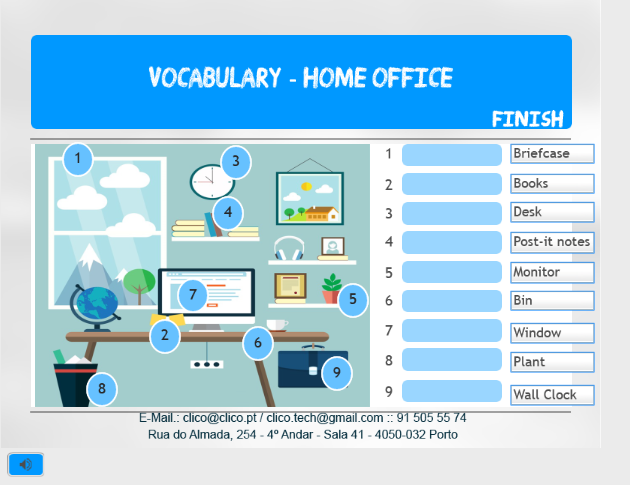
    Have fun while learning English – Home Office

    Diverte-te 🙂
    Capa-300x236 Have fun while learning English – Home Office
    Capa_1-300x231 Have fun while learning English – Home Office
    Diverte-te 🙂
    Show Buttons
    Hide Buttons