


Enviar email quando Data de Envio for igual a Data Actual
Pretende-se com este código que quando a Data de Envio for igual a data em que nos encontramos é enviado um email ao destinatário.
O código pesquisa todos os registos e envia para cada email onde a condição da data for a data actual.


Criar Hiperlinks com VBA Excel
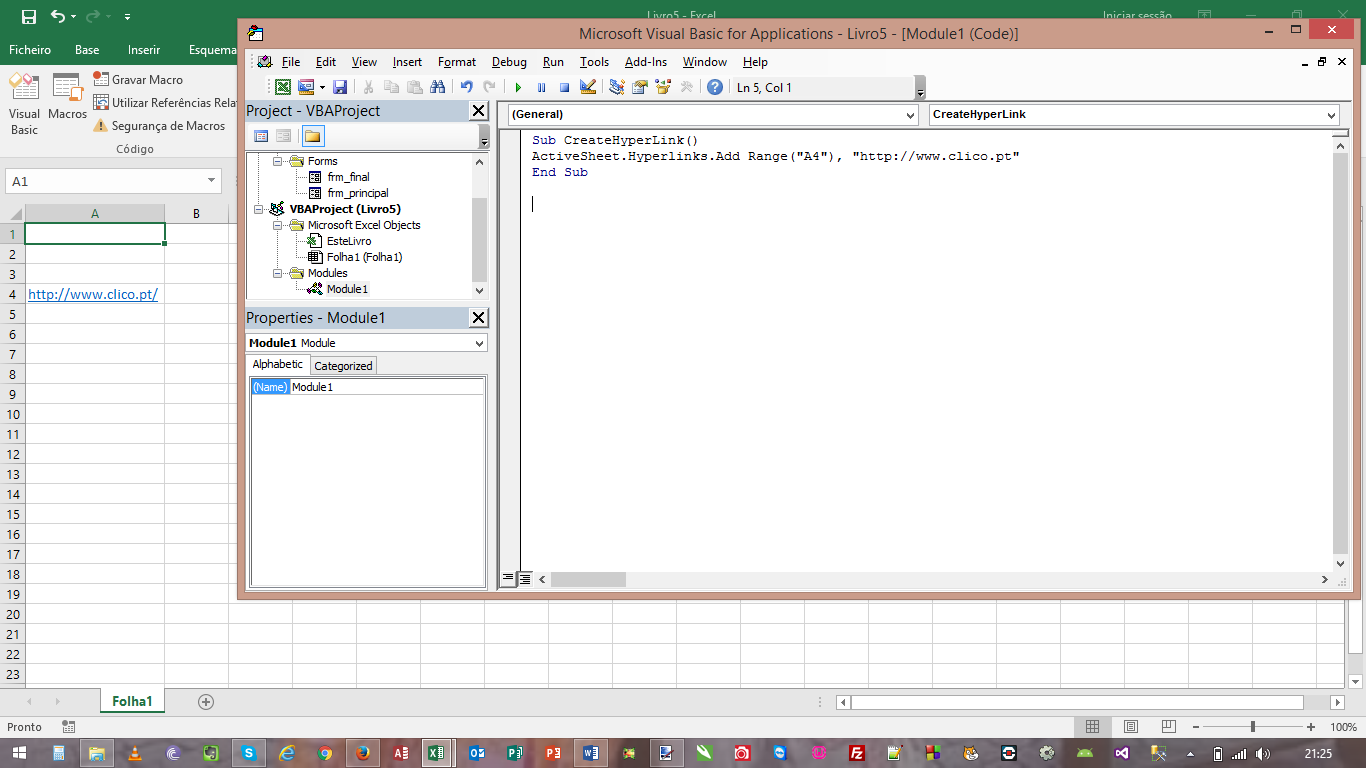
Criar Hiperlinks com VBA Excel:
1. Abra uma folha de Excel
2. Carregue em Alt+F11 para abrir o editor de VBA
3. Insira um novo módulo
4. Copie o código que se segue e cole na janela de codigo
5. Carregue em F5 para executar
6. Verifique que o link foi adicionado a célula A4
Create Hiperlinks with Excel VBA;
1. Open an excel workbook
2. Press Alt+F11 to open VBA Editor
3. Insert a New Module
4. Copy the above code and Paste in the code window
5. Press F5 to execute it
6. You can see a new hyperlink is added at A4
Sub CreateHyperLink()
ActiveSheet.Hyperlinks.Add Range(“A4”), “https://clico.pt/”
End Sub
Atalhos e fórmulas que vão tornar sua vida no Excel mais fácil
Atalhos e fórmulas que vão tornar sua vida no Excel mais fácil
Matemática
Adição =SOMA(célulaX;célulaY)
Subtração =(célulaX-célulaY)
Multiplicação = (célulaX*célulaY)
Divisão =(célulaX/célulaY)
Estatística
Média =MEDIA(célula X:célulaY)
Máxima =MAX(célula X:célulaY)
Mínima =MIN(célula X:célulaY)
Teclas de atalho
CTRL + (para visualizar dados que não estão próximos, pode-se usar a opção de ocultar células e colunas. Usando esse comando fará com que as linhas correspondentes à selecção sejam ocultadas. Para que aquilo que ocultou reapareça, selecione uma célula da linha anterior e uma da próxima e depois tecle CTRL + SHIFT +
CTRL +
Atalho igual ao anterior, mas oculta colunas e não linhas.
CTRL + SHIFT + $
Atalho para aplicar a conteúdos monetários o formato de moeda. Ele coloca o símbolo desejado (por exemplo, €) no número, além de duas casas decimais.
CTRL + SHIFT + Asterisco (*)
Para selecionar dados que estão em volta da célula atualmente ativa. Caso existam células vazias no meio dessas informações, elas também serão selecionadas.
CTRL + Sinal de adição (+)
Para inserir células, linhas ou colunas no meio dos dados.
CTRL + Sinal de subtração (-)”
Para excluir células, linhas ou colunas inteiras.
CTRL + D”
Quando precisar que todas as células de determinada linha tenham o mesmo valor, use este comando. Por exemplo: o número 2574 está na célula A1 e quer que ele se repita até a linha 20. Seleccione da célula A1 até a A20 e pressione o comando. Todas as células serão preenchidas com o mesmo número.
CTRL + R
Igual ao comando acima, mas para preenchimento de colunas.
CTRL + ALT + V
O comando “colar valores” faz com que somente os valores das células copiadas apareçam, sem qualquer formatação.
CTRL + PAGE DOWN
Muda para a próxima folha de excel no livro.
CTRL + PAGE UP
Similar ao anterior, mas muda para a folha anterior.
CTRL + SHIFT + &
Aplica o contorno às células selecionadas.
CTRL + SHIFT +_
Remove o contorno das células selecionadas.
CTRL + SHIFT + %
Aplica o formato percentagem sem casas decimais.
CTRL + SHIFT + #
Inclui no arquivo data com dia, mês e ano.

Codigo VBA – Verifica se Outlook esta aberto e devolve respectiva mensagem
Codigo VBA – Verifica se Outlook esta aberto e devolve respectiva mensagem experimente .
VBA Code – See if Outlook is running and give a message, try it


Função Romano()
Conhece a Função Romano()?
Veja o exemplo que segue…
A Função Romano converte um numeral árabe em numerais romanos, como texto.


Enviar Emails com ficheiro comprimido como anexo quando estiver na Data Actual (VBA)
Pretende-se com este código que quando a Data de Envio for igual a data em que nos encontramos é enviado um email ao destinatário.
O código pesquisa todos os registos e envia para cada email onde a condição da data for a data actual.


VBA Code/Macro:
Sub SendEmail()
Dim ws As Worksheet
Dim oApp As Object, MailApp As Object, SendMail As Object
Dim strbody As String
Dim deldate As Variant
Dim email As Variant
Dim i As Integer
Set ws = Worksheets(“sheet1”)
ws.Select
‘Set numrows = number of rows of data.
NumRows = Range(“A2”, Range(“A2”).End(xlDown)).Rows.Count
‘ Select cell A2
Range(“A2”).Select
‘Get Delivery date
lin = 2
col = 4
deldate = ws.Cells(lin, col).Value
‘Get email
lin = 2
col = 7
email = ws.Cells(lin, col).Value
‘ -1 because sheet have header
For i = 1 To NumRows – 1
If deldate = Date Then
‘Create Email
Set MailApp = CreateObject(“Outlook.Application”)
Set SendMail = MailApp.CreateItem(0)
‘Conteudo corpo da mensagem
strbody = “Your require thing has been delivered … ” & vbNewLine & vbNewLine & _
“Thanks” & vbNewLine & _
“…”
On Error Resume Next
With SendMail
.To = email ‘<- Email to send
.CC = “”
.BCC = “”
.Subject = “Your require thing has been delivered …”
.Body = strbody ‘<- Body message
.Send ‘ .Display <- Before send email to client show
‘ .send <- Send Email direct
End With
Else: Exit Sub
End If
ActiveCell.Offset(lin + i, 0).Select
deldate = ws.Cells(lin + i, 4).Value
email = ws.Cells(lin + i, 7).Value
Next
End Sub

