• +351 91 33 888 29
    • clico@clico.pt

    Category Archive excel

    Mapa Assiduidade Simples Automatizado Excel 2026

    Como Automatizar o Mapa de Assiduidade no Excel e Poupar Tempo no RH

    Num contexto empresarial em que a gestão de pessoal e o controlo de presença dos colaboradores é cada vez mais exigente, ter ferramentas que simplificam processos administrativos faz toda a diferença. Um mapa de assiduidade automatizado em Excel é uma solução acessível, eficiente e que pode ser adaptada a qualquer organização — desde pequenas equipas até departamentos de recursos humanos mais estruturados.

    O que é um Mapa de Assiduidade Automatizado

    O mapa de assiduidade automatizado em Excel é uma folha de cálculo pré-formatada que permite registar, consultar e analisar as presenças e ausências dos colaboradores ao longo do ano. Este tipo de mapa inclui:

    • Datas e dias úteis automaticamente preenchidos, com feriados nacionais já inseridos (ou que podem ser atualizados conforme o ano).

    • Registo diário de presenças ou faltas por colaborador.

    • Cálculo automático de totais mensais e anuais, eliminando grande parte do esforço manual de contagem.

    • Visualização rápida de padrões de assiduidade, útil tanto para gestores como para equipas de RH.

    Ao automatizar o mapa de assiduidade, perdes menos tempo com tarefas repetitivas e concentras-te no que realmente importa: a análise e otimização da gestão do tempo de trabalho.


    Porquê Usar um Mapa Automatizado no Excel

    Existem várias razões pelas quais este mapa se torna indispensável:

    • Redução de erros humanos: as fórmulas e automatismos do Excel reduzem a necessidade de inserção manual e, consequentemente, os erros frequentes de registo.

    • Mais tempo para decisões estratégicas: menos tempo gasto a contar presenças significa mais tempo para melhorar a produtividade e gerir equipas.

    • Flexibilidade: podes adaptar o mapa consoante as necessidades da tua empresa (por exemplo, adicionar colunas para horas extras, turnos, ou comentários).

    • Transparência e conformidade: ter um registo digital atualizado ajuda na conformidade com políticas internas e com exigências legais.

    Conclusão

    Um mapa de assiduidade automatizado em Excel é uma ferramenta prática que pode transformar a forma como controlas a presença dos teus colaboradores. Não só reduz trabalho administrativo repetitivo, como também fornece dados fiáveis para análise. Se ainda usas folhas de papel ou registos manuais, automatizar o processo com o Excel é um excelente ponto de partida para uma gestão mais eficiente.

    Para mais informações: Tudo em Conta – Loja Comércio Online

    Criar um Backup de Ficheiro Excel de Forma Automática

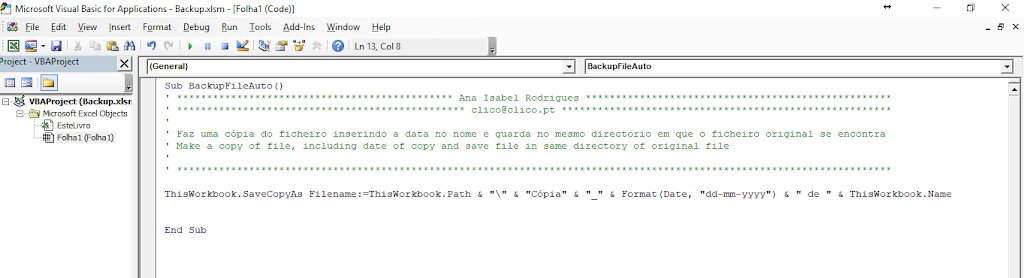
    Cria um ficheiro de backup, com a data do mesmo e guarda no directório/pasta do ficheiro original.

    Exemplo:  Original: Backup.xlsm

    Cópia:  Cópia_28-05-2017Backup.xlsm

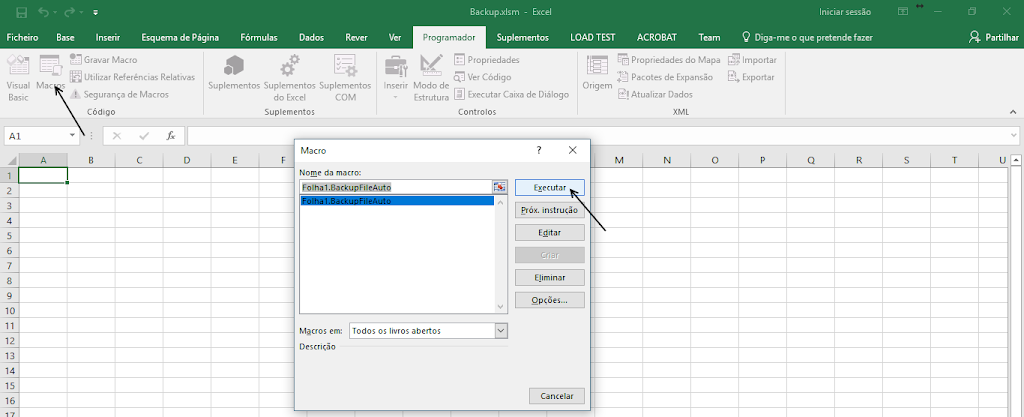
    Pode correr a macro/código pelo separador Programador e depois opção Macro, como se mostra a seguir.
    MACRO_BACKUP_FILE-300x122 Criar um Backup de Ficheiro Excel de Forma Automática

    MACRO_VBA_BACKUP_FILE-300x81 Criar um Backup de Ficheiro Excel de Forma Automática

    MACRO_BUTTON_BACKUP_FILE-300x69 Criar um Backup de Ficheiro Excel de Forma Automática

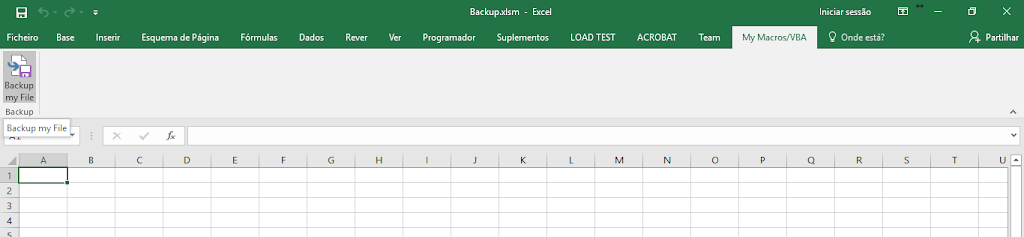
    Ou pode adicionar, personalizar um botão  na barra e personalizar o mesmo, como se mostra a seguir.
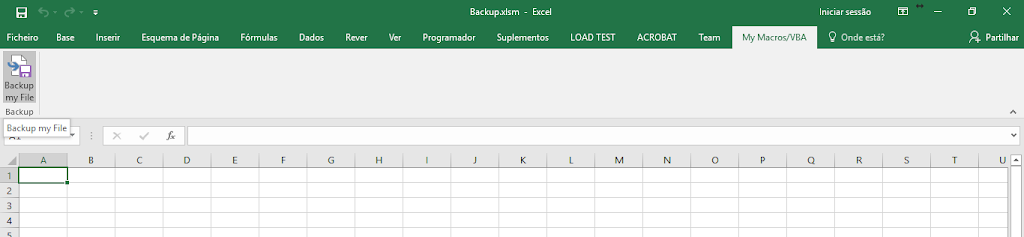
    MACRO_BUTTON_BACKUP_FILE-1-300x69 Criar um Backup de Ficheiro Excel de Forma Automática

    Enviar Emails com ficheiro comprimido como anexo quando estiver na Data Actual (VBA)

    Pretende-se com este código que quando a Data de Envio for igual a data em que nos encontramos é enviado um email ao destinatário.

    O código pesquisa todos os registos e envia para cada email onde a condição da data for a data actual.

    ZIP_EMAIL-300x188 Enviar Emails com ficheiro comprimido como anexo quando estiver na Data Actual (VBA)
    ZIP_EMAIL_2-300x183 Enviar Emails com ficheiro comprimido como anexo quando estiver na Data Actual (VBA)
    ZIP_EMAIL_1-300x156 Enviar Emails com ficheiro comprimido como anexo quando estiver na Data Actual (VBA)

    VBA Code/Macro:

    Sub SendEmail()

    Dim ws As Worksheet
    Dim oApp As Object, MailApp As Object, SendMail As Object
    Dim strbody As String
    Dim deldate As Variant
    Dim email As Variant
    Dim i As Integer

    Set ws = Worksheets(“sheet1”)
    ws.Select

    ‘Set numrows = number of rows of data.
    NumRows = Range(“A2”, Range(“A2”).End(xlDown)).Rows.Count

    ‘ Select cell A2
    Range(“A2”).Select

    ‘Get Delivery date
    lin = 2
    col = 4
    deldate = ws.Cells(lin, col).Value

    ‘Get email
    lin = 2
    col = 7
    email = ws.Cells(lin, col).Value
    ‘ -1 because sheet have header
    For i = 1 To NumRows – 1

    If deldate = Date Then

    ‘Create Email
    Set MailApp = CreateObject(“Outlook.Application”)
    Set SendMail = MailApp.CreateItem(0)
    ‘Conteudo corpo da mensagem
    strbody = “Your require thing has been delivered … ” & vbNewLine & vbNewLine & _
    “Thanks” & vbNewLine & _
    “…”

    On Error Resume Next
    With SendMail
    .To = email ‘<- Email to send
    .CC = “”
    .BCC = “”
    .Subject = “Your require thing has been delivered …”
    .Body = strbody ‘<- Body message
    .Send ‘ .Display <- Before send email to client show
    ‘ .send <- Send Email direct
    End With
    Else: Exit Sub
    End If
    ActiveCell.Offset(lin + i, 0).Select
    deldate = ws.Cells(lin + i, 4).Value
    email = ws.Cells(lin + i, 7).Value
    Next

    End Sub

    Como Excluir Linhas Duplicadas no Excel com VBA (Passo a Passo)

    _CODE_DELETEDUPLICATEDLINES Como Excluir Linhas Duplicadas no Excel com VBA (Passo a Passo)

    Public Sub DeleteDuplicatedLines()
    ‘***************************************
    ‘*** Code to Remove Duplicated Lines ***
    ‘***** E-Mail: clico.tech@gmail.com  ******
    ‘***************************************
    Dim r As Long
    Dim C As Range
    Dim N As Long
    Dim V As Variant
    Dim Rng As Range

    On Error GoTo Erro
    Application.ScreenUpdating = False
    Application.Calculation = xlCalculationManual

    If Selection.Rows.Count > 1 Then
    Set Rng = Selection
    Else
    Set Rng = ActiveSheet.UsedRange.Rows
    End If

    N = 0
    For r = Rng.Rows.Count To 1 Step -1
    V = Rng.Cells(r, 1).Value
    If Application.WorksheetFunction.CountIf(Rng.Columns(1), V) > 1 Then
    Rng.Rows(r).EntireRow.Delete
    N = N + 1
    End If
    Next r

    Erro:

    Application.ScreenUpdating = True
    Application.Calculation = xlCalculationAutomatic

    End Sub

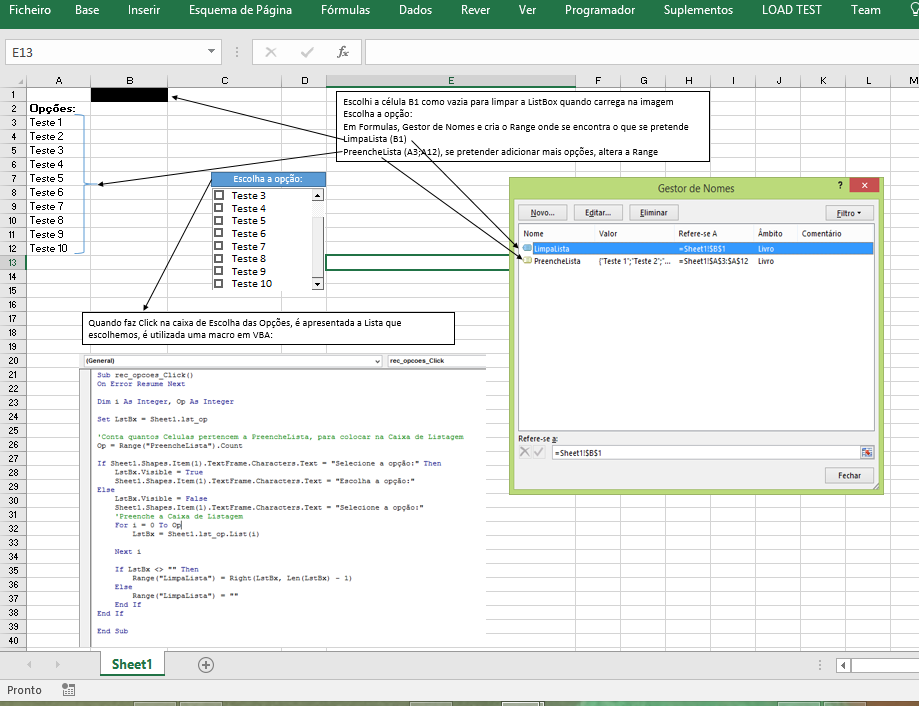
    Criar ListBox Excel VBA

    Criar uma List Box em Excel usando o Editor VBA, experimente 🙂
    Creating a Listbox using Excel VBA Editor, try it 🙂
     

    _LISTBOX Criar ListBox Excel VBA

    Hiperlinks VBA Excel

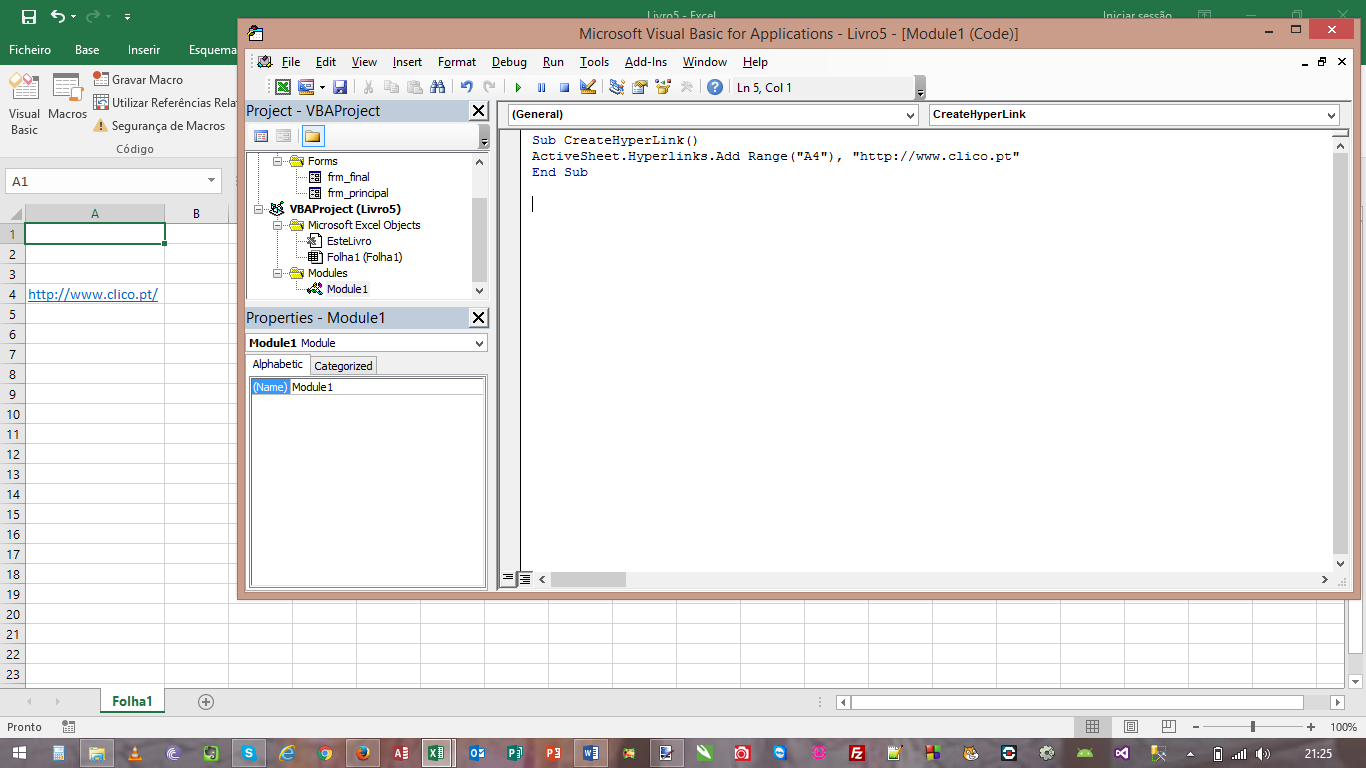
    Criar Hiperlinks com VBA Excel:
    1. Abra uma folha de Excel
    2. Carregue em Alt+F11 para abrir o editor de VBA
    3. Insira um novo módulo
    4. Copie o código que se segue e cole na janela de codigo
    5. Carregue em F5 para executar
    6. Verifique que o link foi adicionado a célula A4

    Create Hiperlinks with Excel VBA;
    1. Open an excel workbook
    2. Press Alt+F11 to open VBA Editor
    3. Insert a New Module
    4. Copy the above code and Paste in the code window
    5. Press F5 to execute it
    6. You can see a new hyperlink is added at A4

    Sub CreateHyperLink()
    ActiveSheet.Hyperlinks.Add Range(“A4”), “https://clicotech.blogspot.pt/”
    End Sub
    _CRIAR_LINK Hiperlinks VBA Excel

    Função ARRED – Arredondamento

    Função ARRED – Arredondamento
    Conhece?

    _ARREDONDAMENTO Função ARRED - Arredondamento

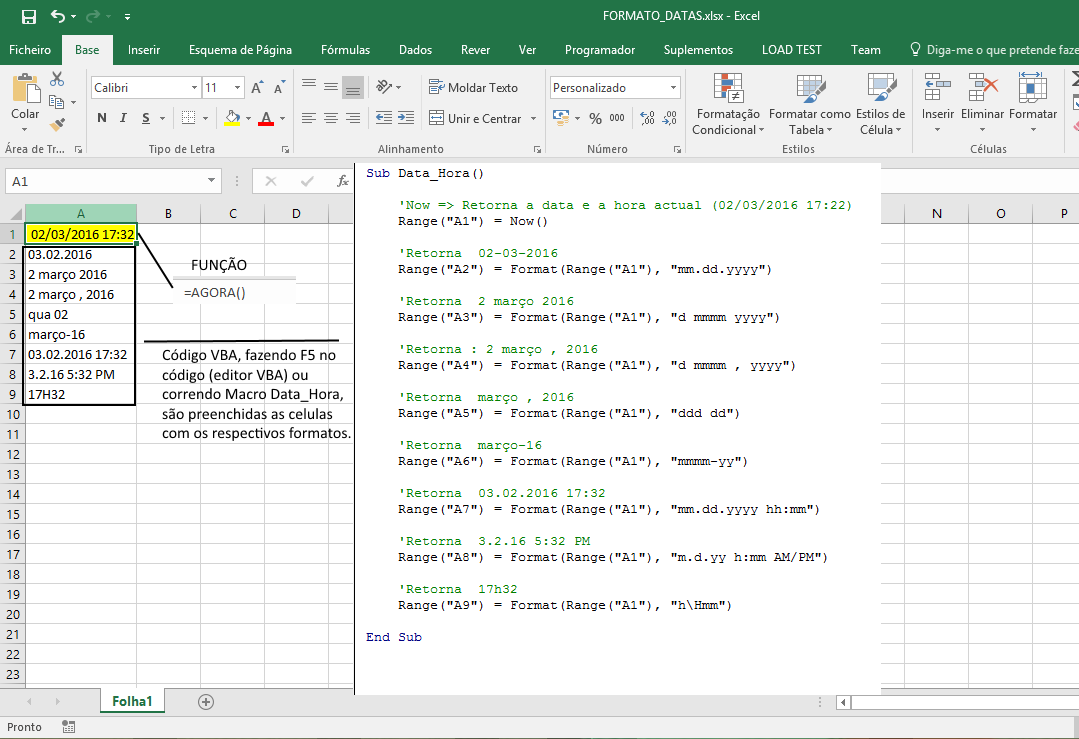
    Macro/Função para Formatar Datas

    Macro/Função para Formatar Datas.

    _FORMAT_DATES Macro/Função para Formatar Datas

    Para ajudar em formulas (cábula)…

    Diferentes Formatos Data e Hora
    Util para usar em VBA

    _CABULA Para ajudar em formulas (cábula)...

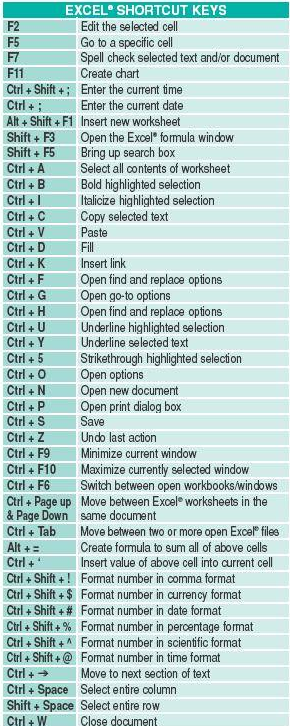
    Teclas Atalho Excel

    Sabia que:
    F2 edita célula actual
    F5 vai para uma célula especifica
    F11 cria um grafico
    ALT + PAGE DOWN move a folha para a direita no livro.
    CTRL + PAGE DOWN move para a próxima folha na pasta de trabalho.
    CTRL + SHIFT + PAGE DOWN selecciona a folha actual e a próxima numa pasta de trabalho.
    ALT + PAGE UP move a folha para a esquerda num livro.
    CTRL + PAGE UP move para o livro anterior na pasta de trabalho.
    CTRL + SHIFT + PAGE UP selecciona a folha actual e a anterior na pasta de trabalho…
    Excel_Shortcut_Keys Teclas Atalho Excel
    Show Buttons
    Hide Buttons